Como criar e usar um funil de vendas
Equipe TamboretePay · Atualizado em 21 de outubro de 2026
Onde fica
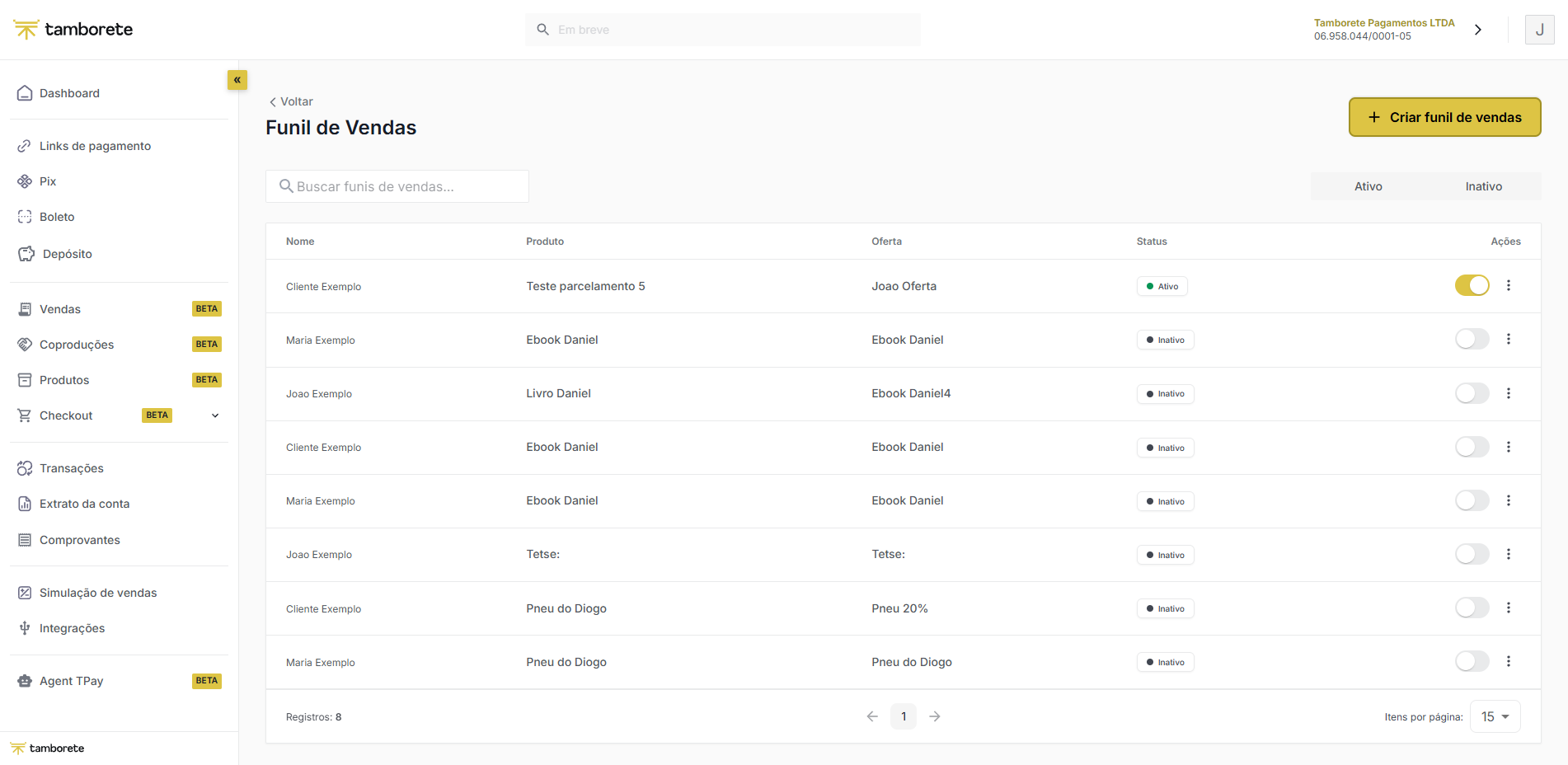
No menu, abra Checkout e clique em Funil de vendas.
O que a lista mostra
Cada funil aparece com:
| Coluna | O que significa |
|---|---|
| Nome | Como você identifica o funil |
| Produto | O produto ligado a esse funil |
| Oferta | Qual oferta desse produto o funil usa |
| Status | Se o funil está ativo |
| Ações | Gerenciar o funil |
As abas Ativo e Inativo separam o que está em uso do que foi desligado, e há uma busca por nome. Para começar um novo, use Criar novo funil.
O que é importante entender
O funil não substitui o produto nem a oferta: ele se apoia nos dois. É por isso que cada funil aparece amarrado a um Produto e a uma Oferta específicos — é a oferta que define preço, parcelamento e template de checkout que o comprador vai encontrar.
Na prática isso significa que, para mudar o preço de um funil, você muda (ou troca) a oferta ligada a ele — não o funil.
Pontos de atenção
- Crie a oferta antes do funil. Sem produto e oferta cadastrados, não há o que ligar.
- Desligar é melhor que apagar. Use o status para tirar um funil de circulação e manter o histórico.
- Confira qual oferta está ligada antes de divulgar — é ela que determina quanto o comprador paga.
Veja também
Ir para Funil de vendas ↗
Abre o painel da TamboretePay em uma nova aba.
Este artigo te ajudou?