Como funciona o Order Bump no checkout
Equipe TamboretePay · Atualizado em 21 de outubro de 2026
Visão geral
O Order Bump é uma oferta de produto adicional que aparece no checkout após o cliente escolher o produto principal. Ele aumenta o ticket médio da venda de forma simples e não invasiva.
Passo a passo
-
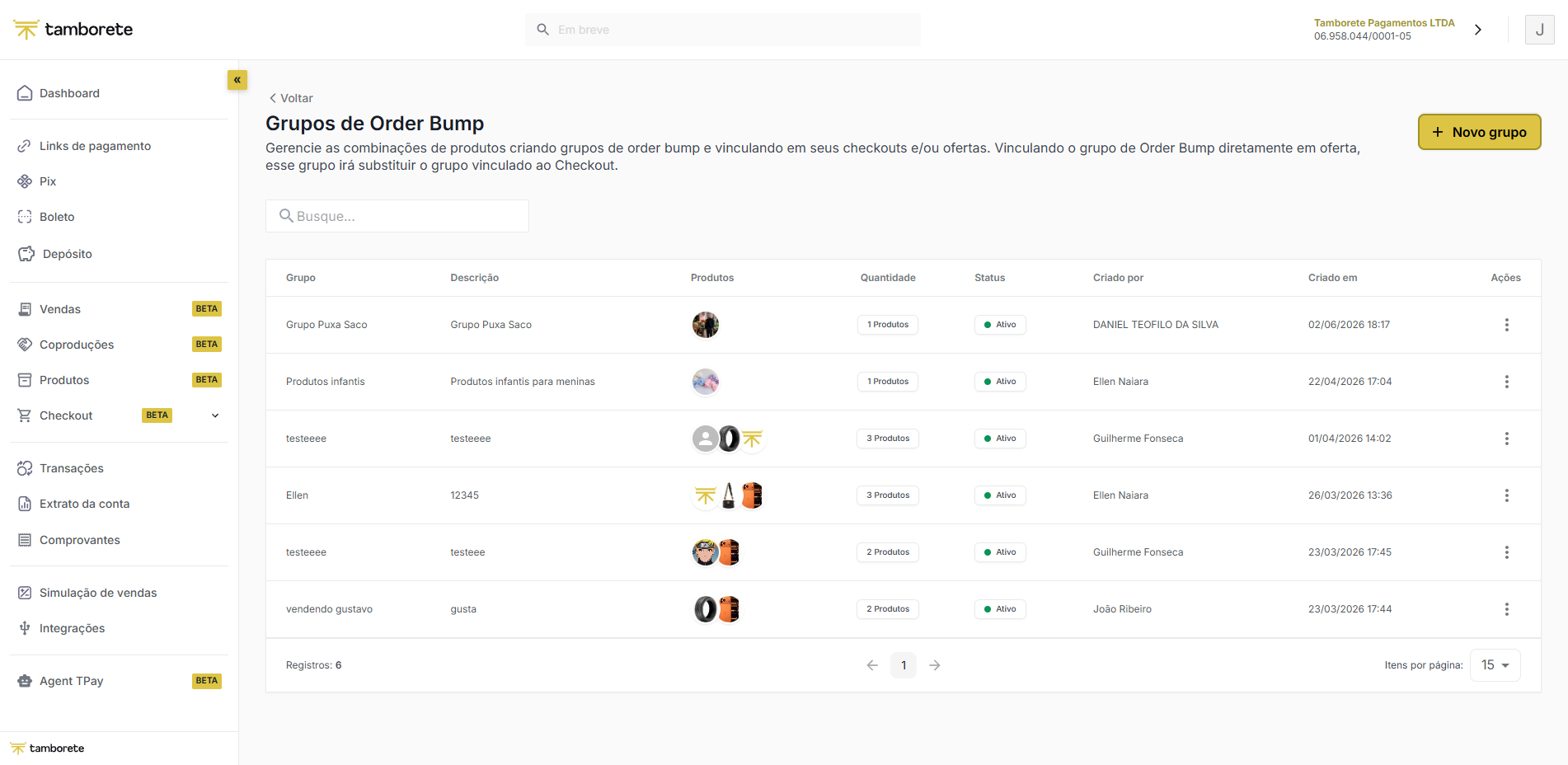
Acesse o Gateway e vá até a seção Checkout → Order Bump no menu lateral.
-
Clique em Novo grupo.
-
Preencha os dados:
- Nome do produto: ex. "Garantia estendida", "Brinde exclusivo".
- Descrição: texto breve que convença o cliente a adicionar à compra.
- Preço: valor do produto adicional.
- Imagem: adicione uma foto atrativa (recomendado).
- Percentual de desconto (opcional): se desejar oferecer um desconto no Order Bump.
-
Escolha em qual checkout ou link de pagamento o Order Bump será exibido. Você pode ativar em um ou em vários.
-
Defina a posição de exibição: antes ou depois do resumo do pedido (experimente para ver o que funciona melhor).
-
Clique em Salvar ou Ativar.
-
O Order Bump agora aparecerá automaticamente no checkout selecionado. O cliente verá a oferta, poderá clicar em Adicionar ou seguir sem ela para finalizar.
Dicas para melhorar conversão
- Escolha produtos complementares: ofereça itens que façam sentido com o principal (ex.: upgrade, acessório, serviço adicional).
- Use copy persuasivo: destaque o benefício ou economia (ex. "Economize R$ 50 adicionando agora").
- Coloque foto de qualidade: uma imagem clara e atrativa aumenta a taxa de aceitação.
- Teste diferentes ofertas: monitore quais Order Bumps geram mais conversão no seu negócio.
Veja também
Abre o painel da TamboretePay em uma nova aba.
Este artigo te ajudou?