Como ativar ou desativar o endereço no checkout
Equipe TamboretePay · Atualizado em 21 de outubro de 2026
Quem decide se o endereço aparece
O checkout resolve isso sozinho, a partir do tipo do produto. Não existe um botão separado para ligar ou desligar o endereço: se o produto é Físico, o comprador preenche endereço; se é Digital, o bloco nem aparece.
Onde definir o tipo do produto
- No menu, acesse Produtos
- Abra o produto que você quer ajustar
- Vá até a aba Informações
- No campo Tipo do produto (formato), escolha Físico ou Digital
- Clique em Salvar
O que o seu cliente vê
Produto físico
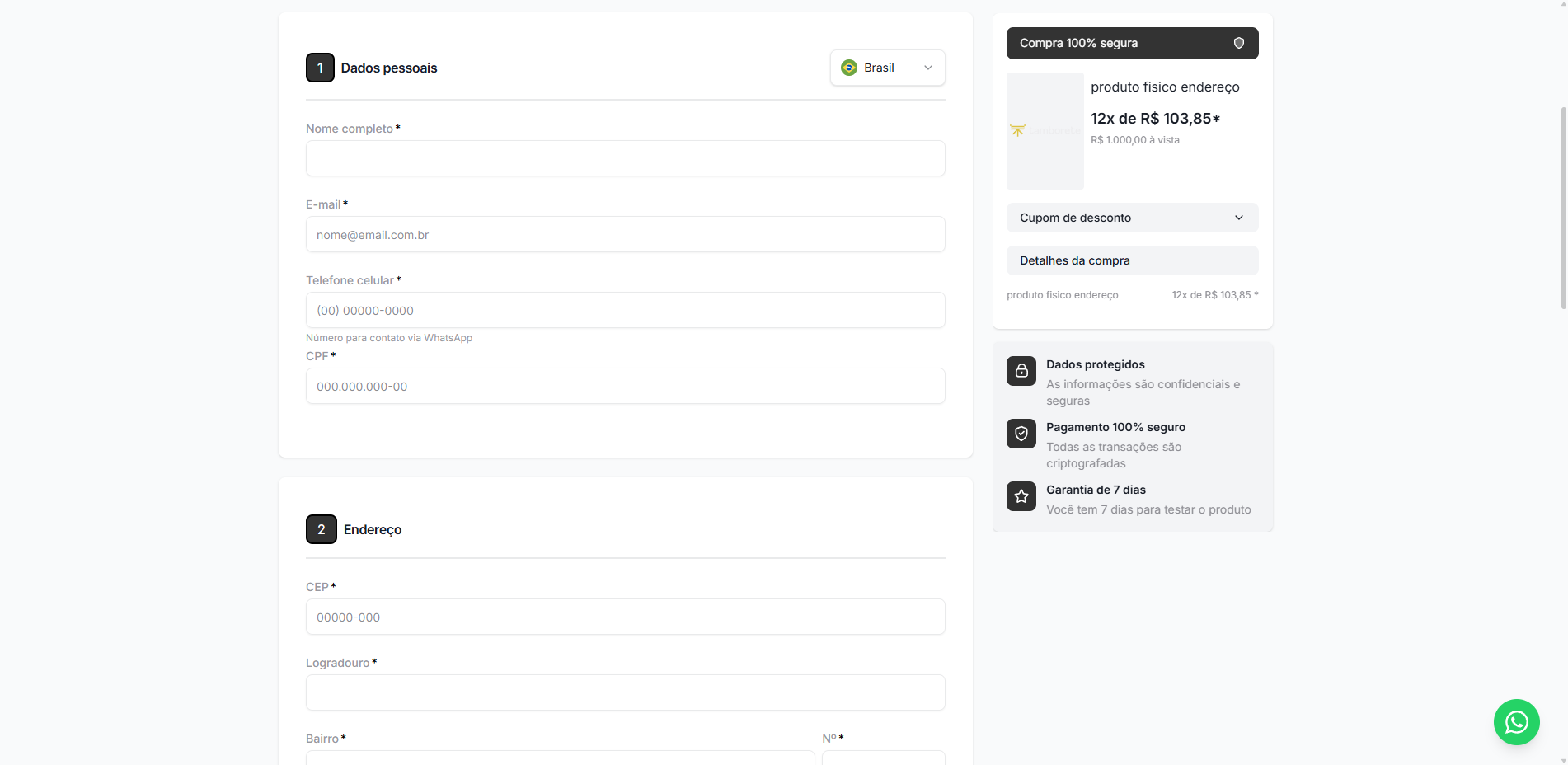
O checkout aparece em três etapas: Dados pessoais, Endereço e Pagamento.
O bloco de endereço pede CEP, Logradouro, Bairro, Nº, Complemento, Cidade e Estado. Todos são obrigatórios, com exceção do Complemento — sem preenchê-los, o cliente não consegue concluir a compra. É esse endereço que chega até você para fazer a entrega.
Produto digital
O bloco de endereço não é exibido. O cliente vai direto de Dados pessoais para Pagamento, preenchendo só nome, e-mail, telefone, CPF e os dados de pagamento.
Por que isso muda o seu resultado
Cada campo a mais no formulário é uma chance a mais de o cliente desistir no meio. Pedir CEP, logradouro e bairro para alguém que vai receber um acesso por e-mail não serve a ninguém: atrasa a compra de quem quer comprar. Em produto digital, o checkout curto tende a converter melhor.
Do outro lado, em produto físico o endereço não é burocracia — é o que viabiliza a entrega.
Pontos de atenção
- O endereço sumiu e você vende algo físico? O produto provavelmente está marcado como Digital. Enquanto estiver assim, você não vai receber o endereço de entrega das novas vendas — corrija o campo na aba Informações.
- O cliente reclamou de ter que preencher endereço para um produto entregue por e-mail? É o caminho inverso: o produto está como Físico. Troque para Digital e o bloco deixa de aparecer.
- Um produto tem um tipo só. Se você vende a versão física e a digital da mesma coisa, cadastre os dois separadamente para que cada checkout se comporte do jeito certo.
Veja também
Abre o painel da TamboretePay em uma nova aba.
Este artigo te ajudou?