Conhecendo o painel da TamboretePay
Equipe TamboretePay · Atualizado em 21 de outubro de 2026
Visão geral
Ao entrar na plataforma você cai no Dashboard, com os seus saldos no topo — Saldo disponível, Saldo a receber e Reserva financeira — e uma visão geral da operação no período que você escolher (Hoje, Ontem, Há 7 dias, Há 15 dias, Há 30 dias).
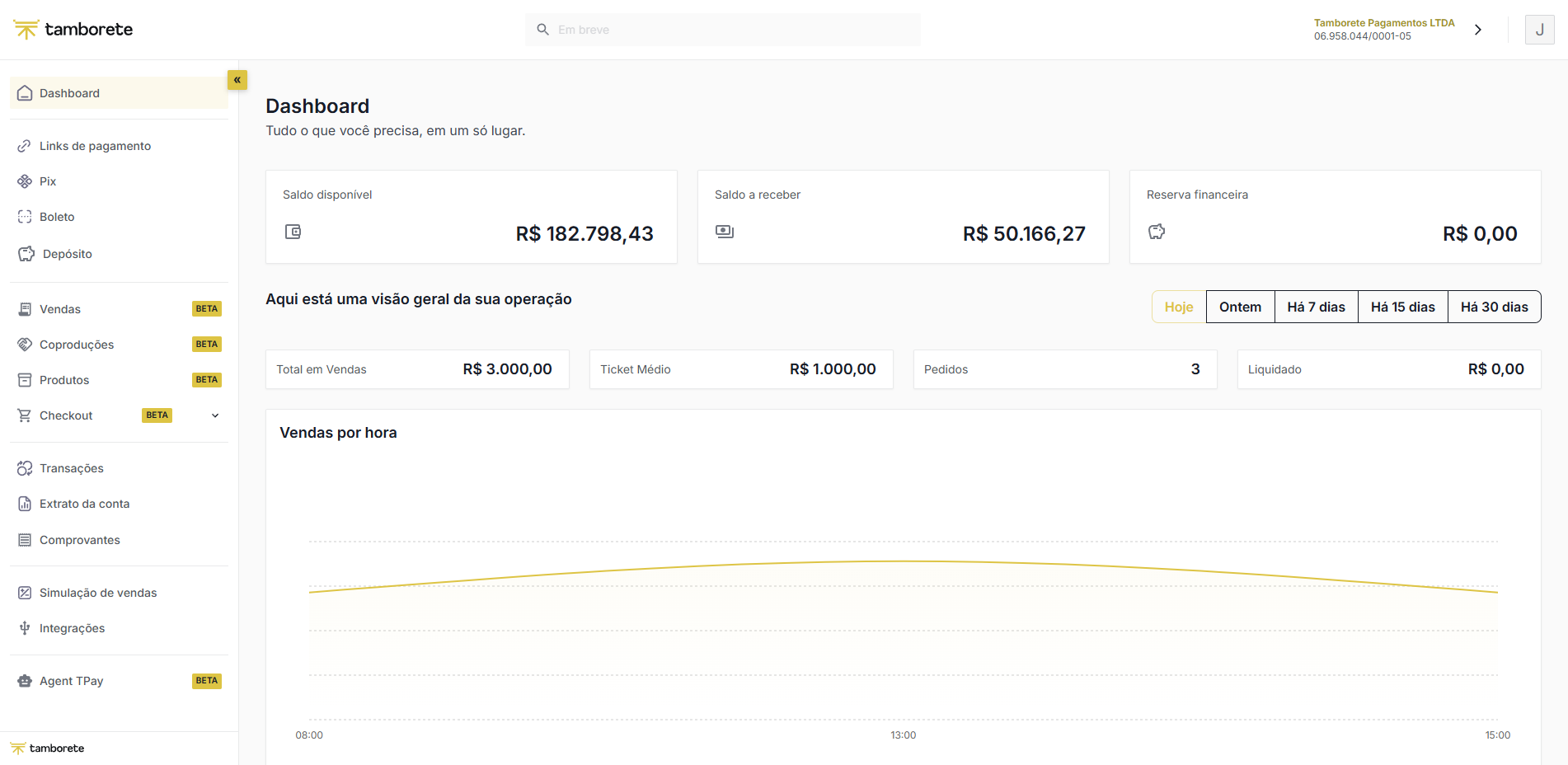
O menu lateral
| Item | Para que serve |
|---|---|
| Dashboard | Resumo dos saldos e da operação |
| Links de pagamento | Criar e gerenciar links de cobrança |
| Pix · Boleto · Depósito | Atalhos para cobrar e movimentar a carteira |
| Vendas | As vendas concluídas, com reembolsos e carrinhos abandonados |
| Coproduções | Dividir produto e receita com parceiros |
| Produtos | O seu catálogo, com preços e ofertas |
| Checkout | Grupo que abre Templates, Order Bump, Cupons, Pixel de rastreamento e Funil de vendas |
| Transações | Toda a movimentação, inclusive tentativas com erro e pendentes |
| Extrato da conta | Entradas, saídas e a evolução do saldo |
| Comprovantes | Os comprovantes dos pagamentos |
| Simulação de vendas | Simular quanto sobra em cada condição |
| Integrações | Conectar ferramentas externas |
| Agent TPay | Autorizar transações Pix pelo WhatsApp |
Alguns itens aparecem marcados como BETA — estão em evolução e podem mudar.
O que NÃO fica no menu lateral
Esta é a dúvida mais comum de quem está começando: Minha empresa e Meu perfil não estão no menu da esquerda. Eles ficam no avatar do canto superior direito, que abre:
Meu perfil · Minha empresa · Trocar de empresa · Central de ajuda · Atendimento · Novidades · Sugestões · Sair
O topo da tela
No canto superior direito também aparecem o nome da empresa ativa e o CNPJ dela. Tudo o que o painel mostra — vendas, saldo, produtos — é sempre da empresa ativa.
Próximo passo
Comece criando o seu primeiro Link de pagamento para receber a primeira venda.
Veja também
Abre o painel da TamboretePay em uma nova aba.
Este artigo te ajudou?