Como conectar a TamboretePay ao Tamborete Academy
Equipe TamboretePay · Atualizado em 21 de outubro de 2026
O que essa integração faz
Liga a venda no gateway à liberação do curso no Tamborete Academy. Com ela configurada, quem compra o seu produto entra no curso sozinho — você não precisa cadastrar aluno na mão.
A ligação é feita por webhook: o Academy gera um endereço próprio, o gateway avisa esse endereço a cada pagamento aprovado, e o Academy libera o curso correspondente.
A configuração tem dois lados — uma parte no Academy, outra no gateway. Faça na ordem abaixo.
Antes de começar
Confirme que:
- o produto já está cadastrado no gateway
- o curso (conteúdo) já está cadastrado no Academy
Etapa 1 — Copiar o ID do produto no gateway
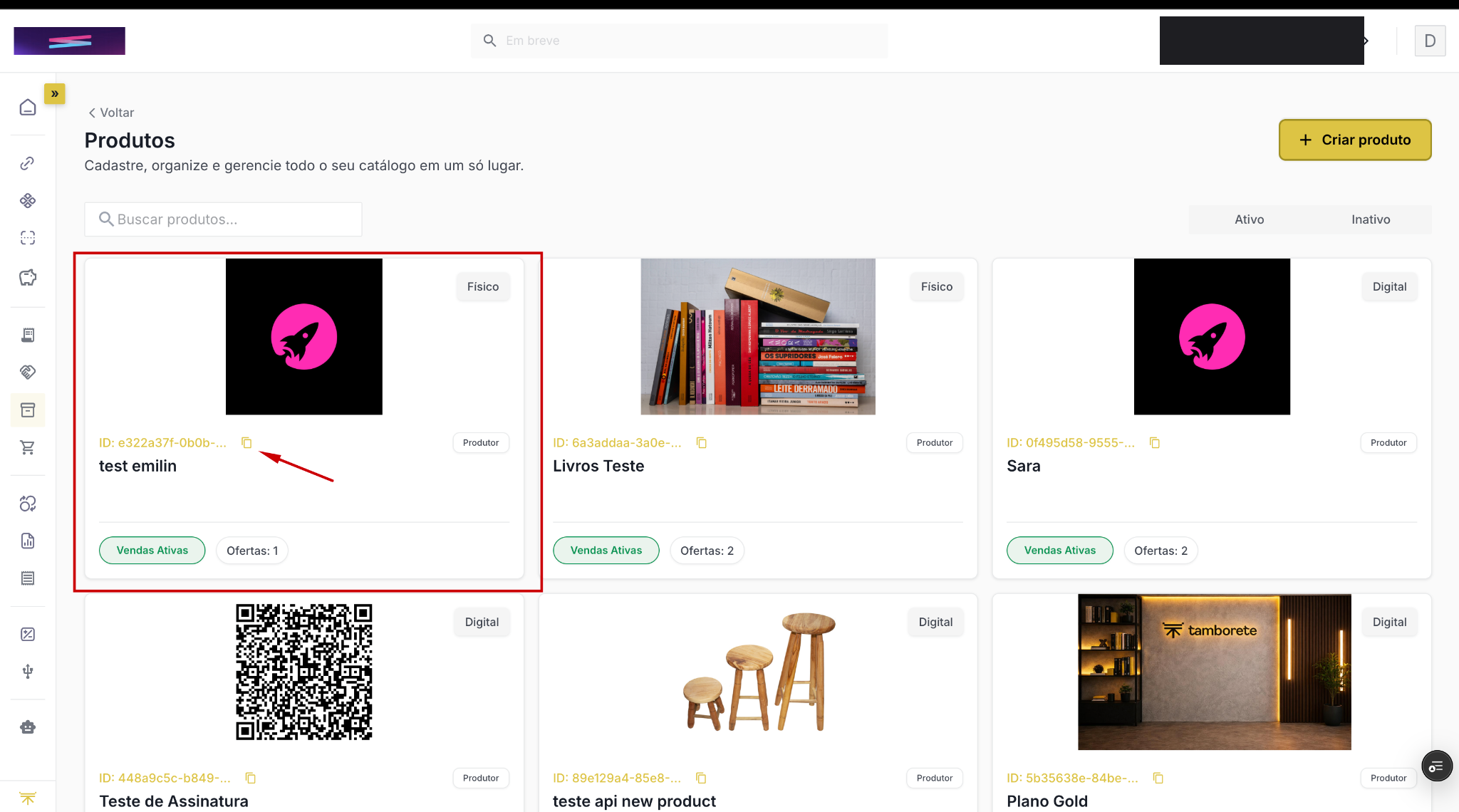
No gateway, acesse Produtos e copie o ID do produto que será vinculado ao curso. Guarde: ele é usado na Etapa 4.
O ID tem esta cara: e322a37f-0b0b-4497-a8e1-5c6a0b62b88a
Etapa 2 — Criar a integração no Tamborete Academy
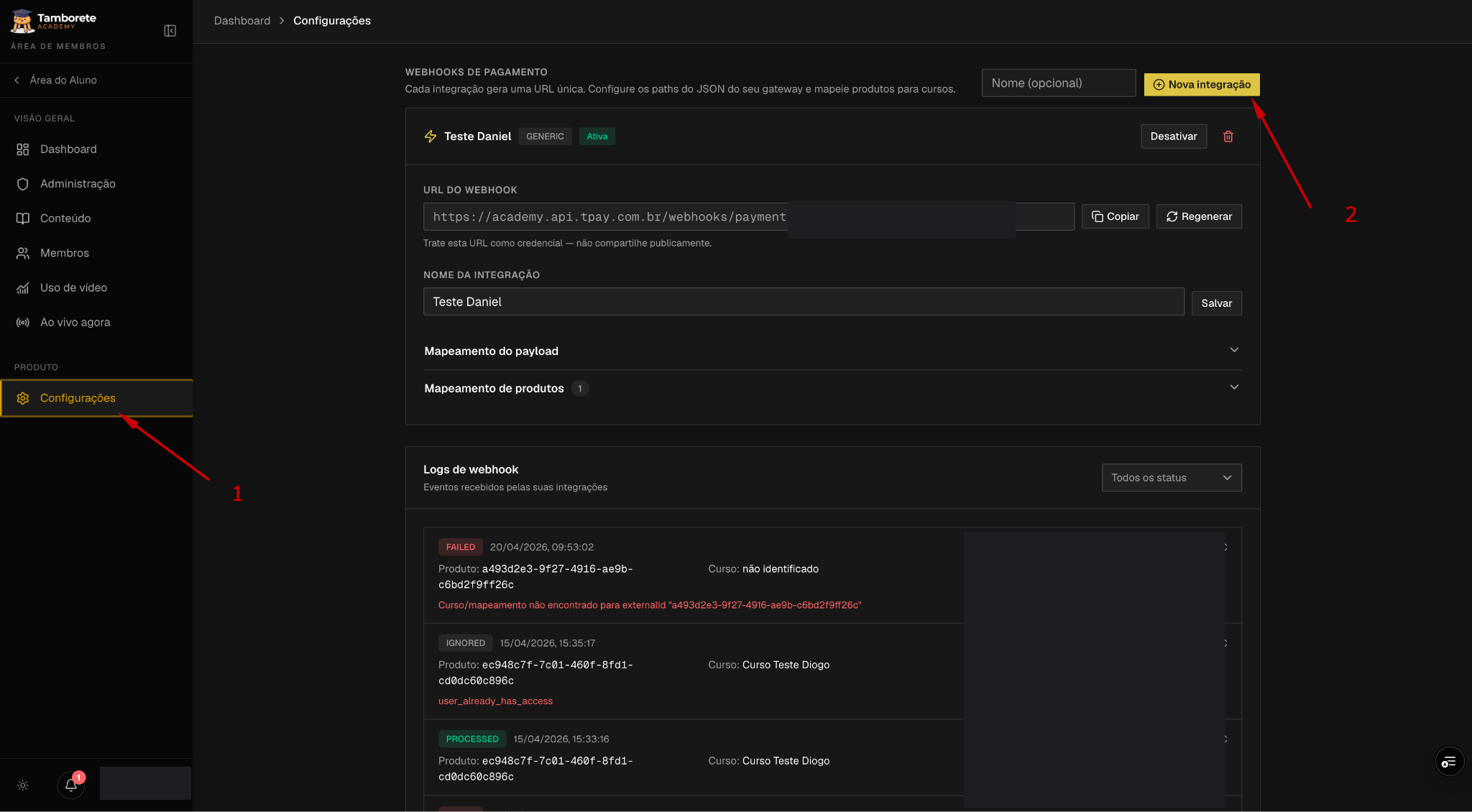
- No Academy, acesse Configurações no menu lateral
- Clique em Nova Integração
- Copie a URL do webhook gerada e guarde — ela é usada na Etapa 6
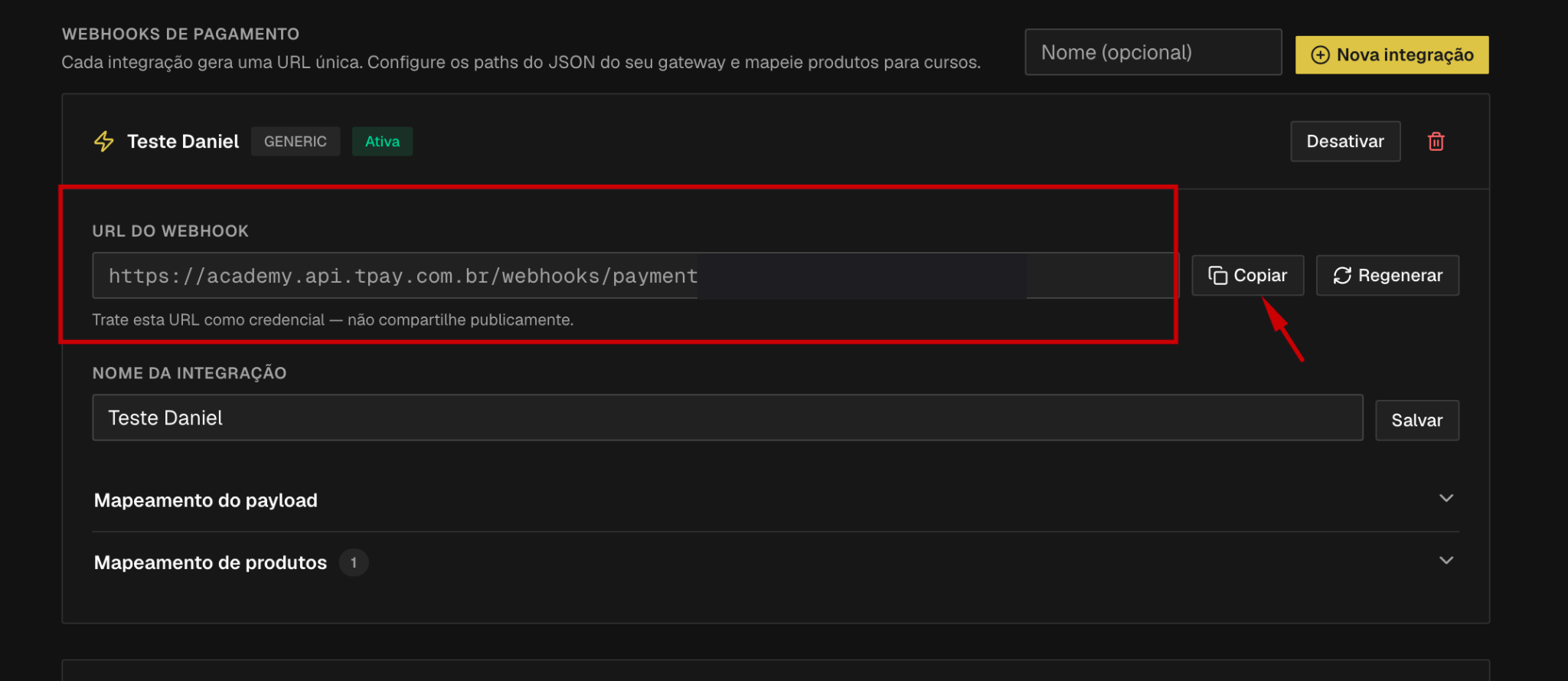
Essa URL é uma credencial. Quem tiver o endereço consegue disparar liberações na sua área de membros. Não publique em grupo, print ou documento compartilhado.
Etapa 3 — Configurar o mapeamento do payload
O mapeamento diz ao Academy onde, dentro da mensagem que o gateway envia, está cada informação.
Os caminhos usam notação de ponto — transaction.customer.email significa "dentro de
transaction, dentro de customer, o campo email".
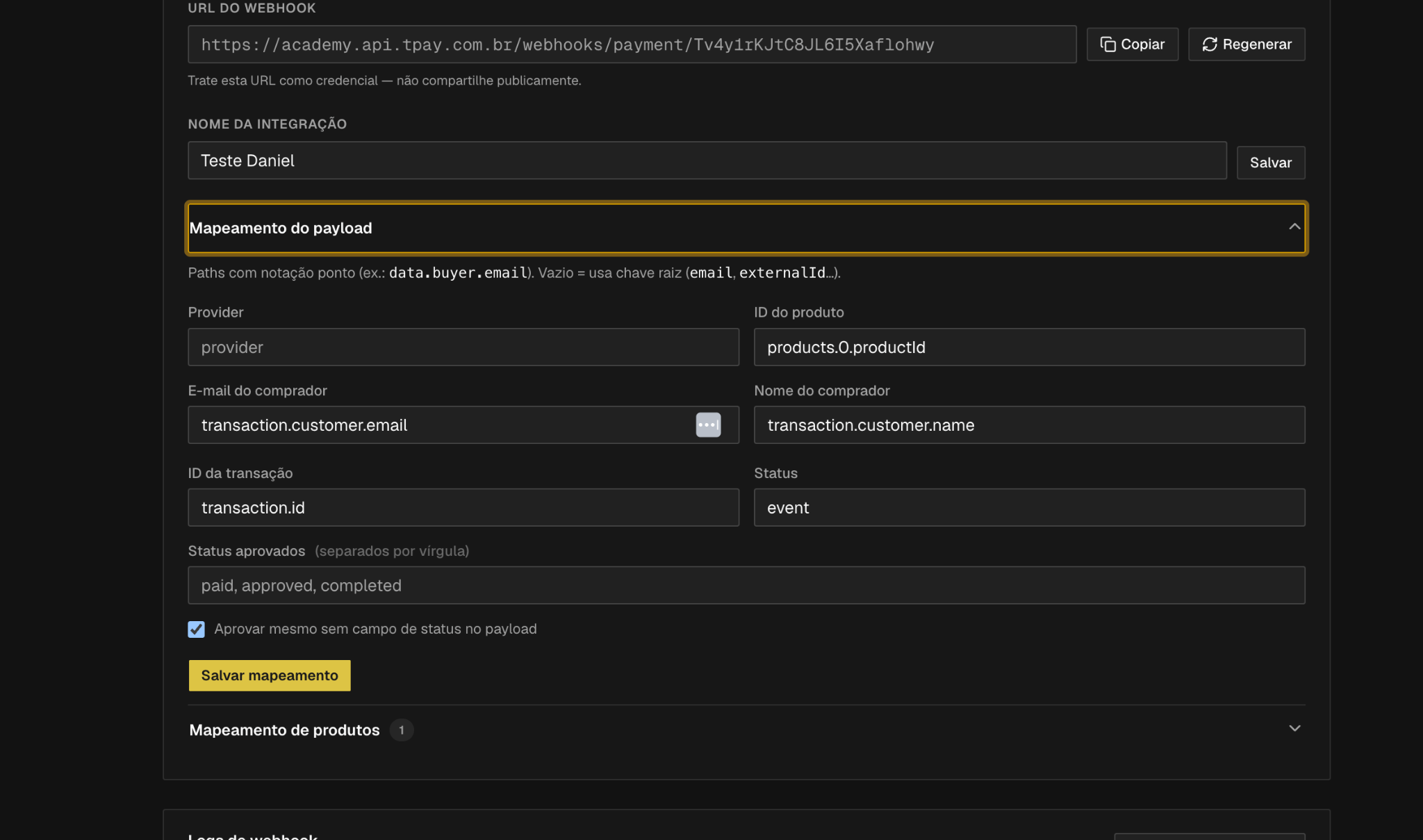
Em Mapeamento do payload, preencha exatamente assim:
| Campo | O que preencher |
|---|---|
| Provider | deixe vazio |
| ID do produto | products.0.productId |
| E-mail do comprador | transaction.customer.email |
| Nome do comprador | transaction.customer.name |
| ID da transação | transaction.id |
| Status | event |
| Status aprovados | deixe vazio |
Marque Aprovar mesmo sem campo de status no payload e clique em Salvar mapeamento.
O 0 em products.0.productId não é erro de digitação: a mensagem traz os produtos numa lista, e o
0 aponta para o primeiro item dela.
Etapa 4 — Vincular o produto ao curso
É esta etapa que diz qual curso liberar para qual produto. Sem ela, o pagamento chega e o Academy não sabe o que fazer.
- Em Mapeamento de produtos, cole o ID do produto copiado na Etapa 1
- Selecione o curso correspondente
- Clique em Adicionar
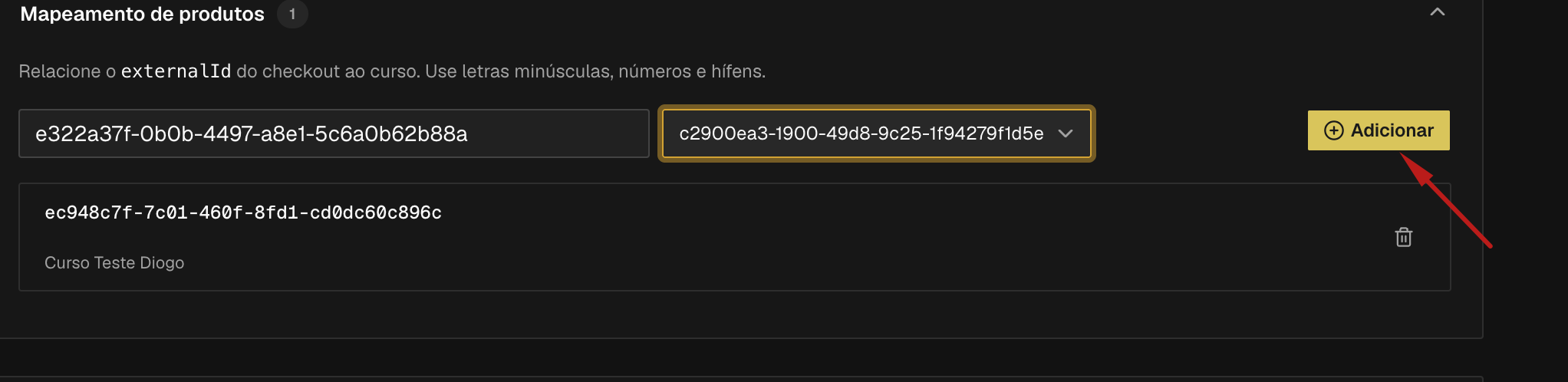
O curso vinculado passa a aparecer na lista de mapeamento.
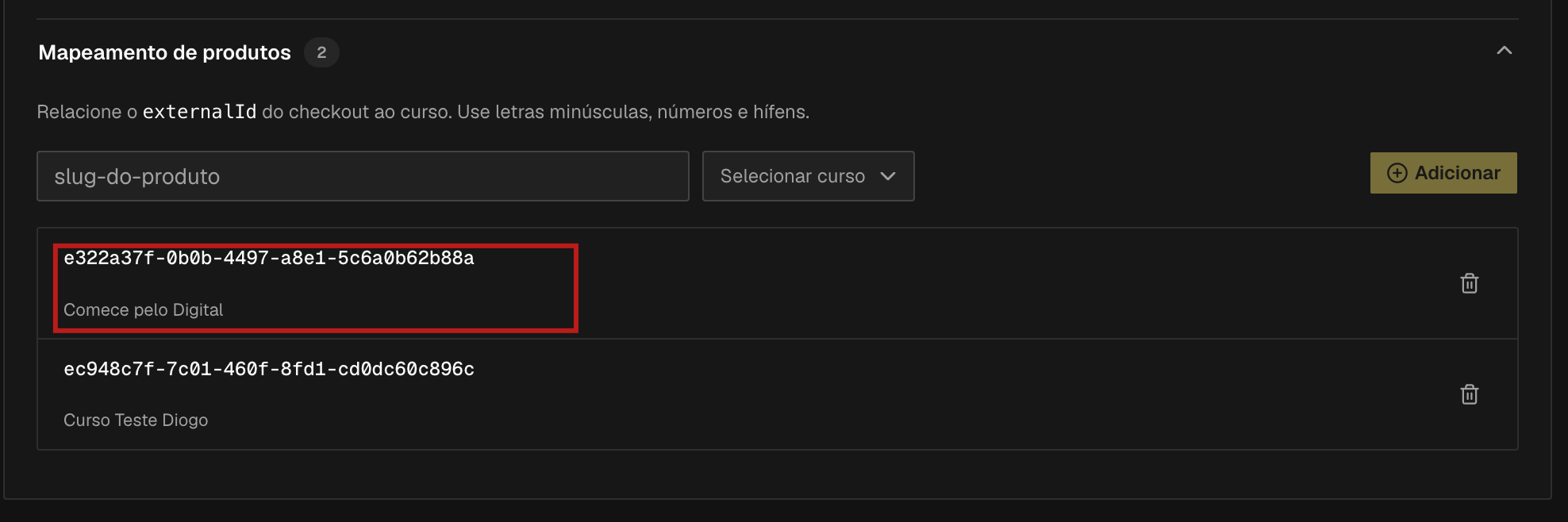
Atenção ao campo. O texto de exemplo mostra
slug-do-produto, mas o que vale ali é o ID do produto que você copiou no gateway. Cole o ID, não um nome inventado.
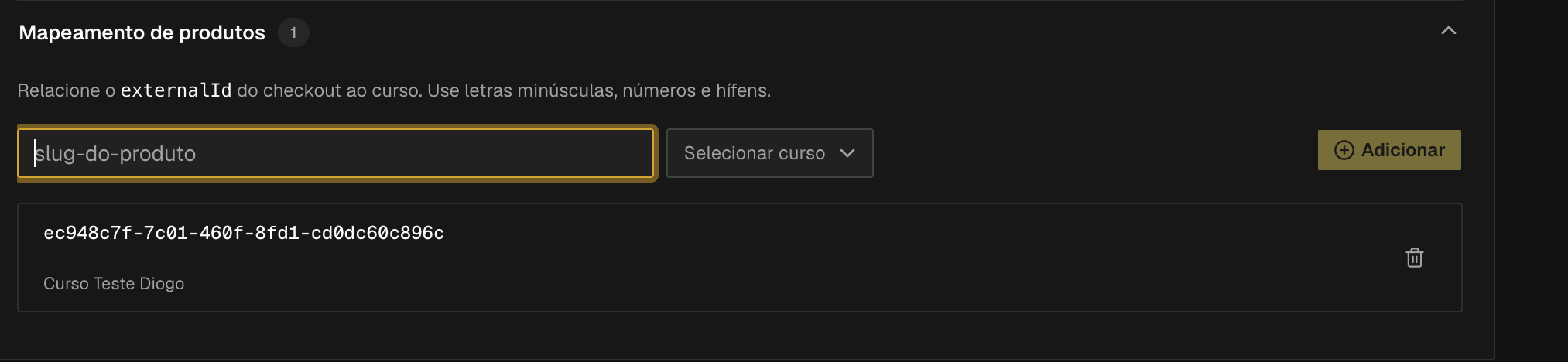
Repita para cada produto que libera um curso.
Etapa 5 — Criar a integração no gateway
Agora o outro lado:
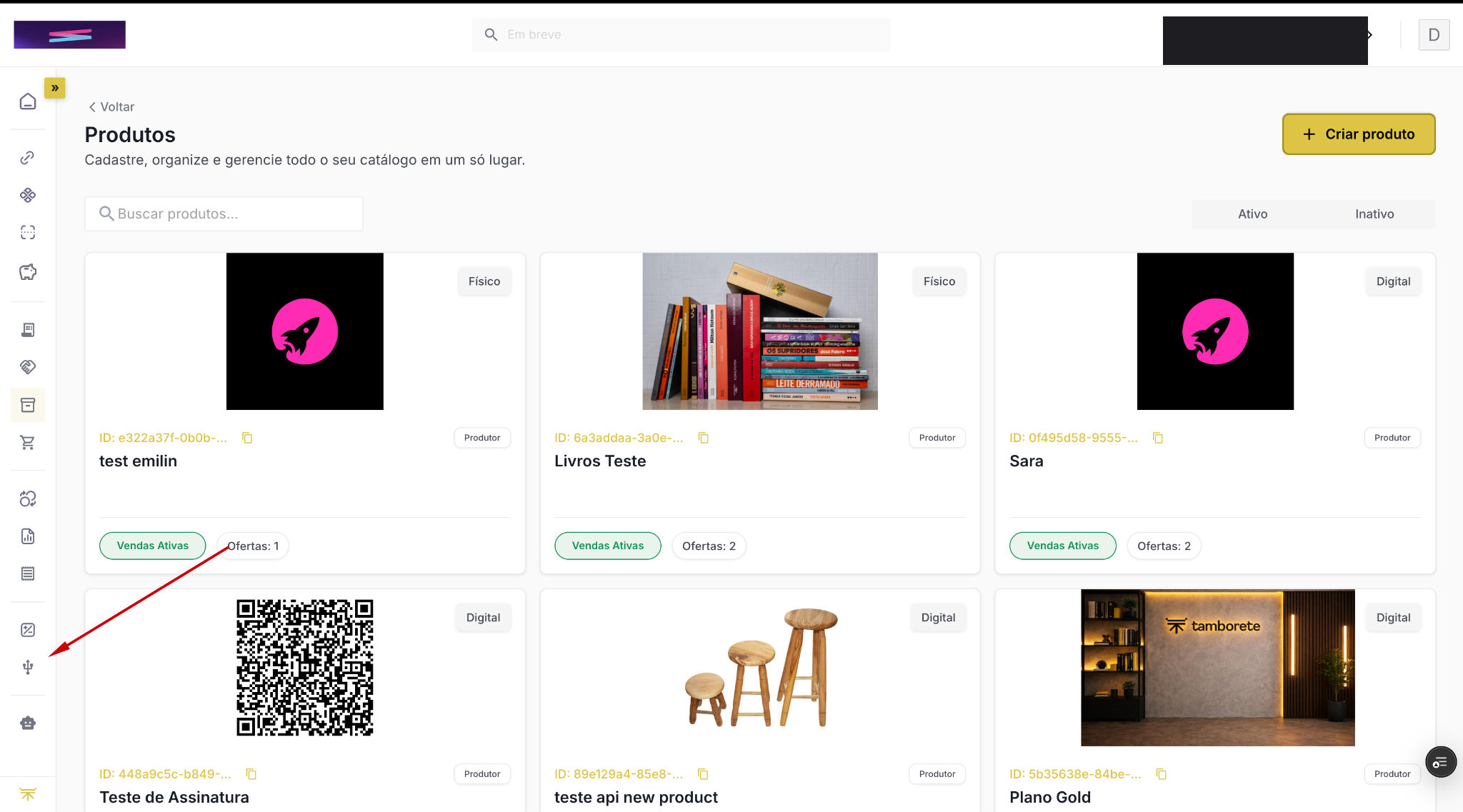
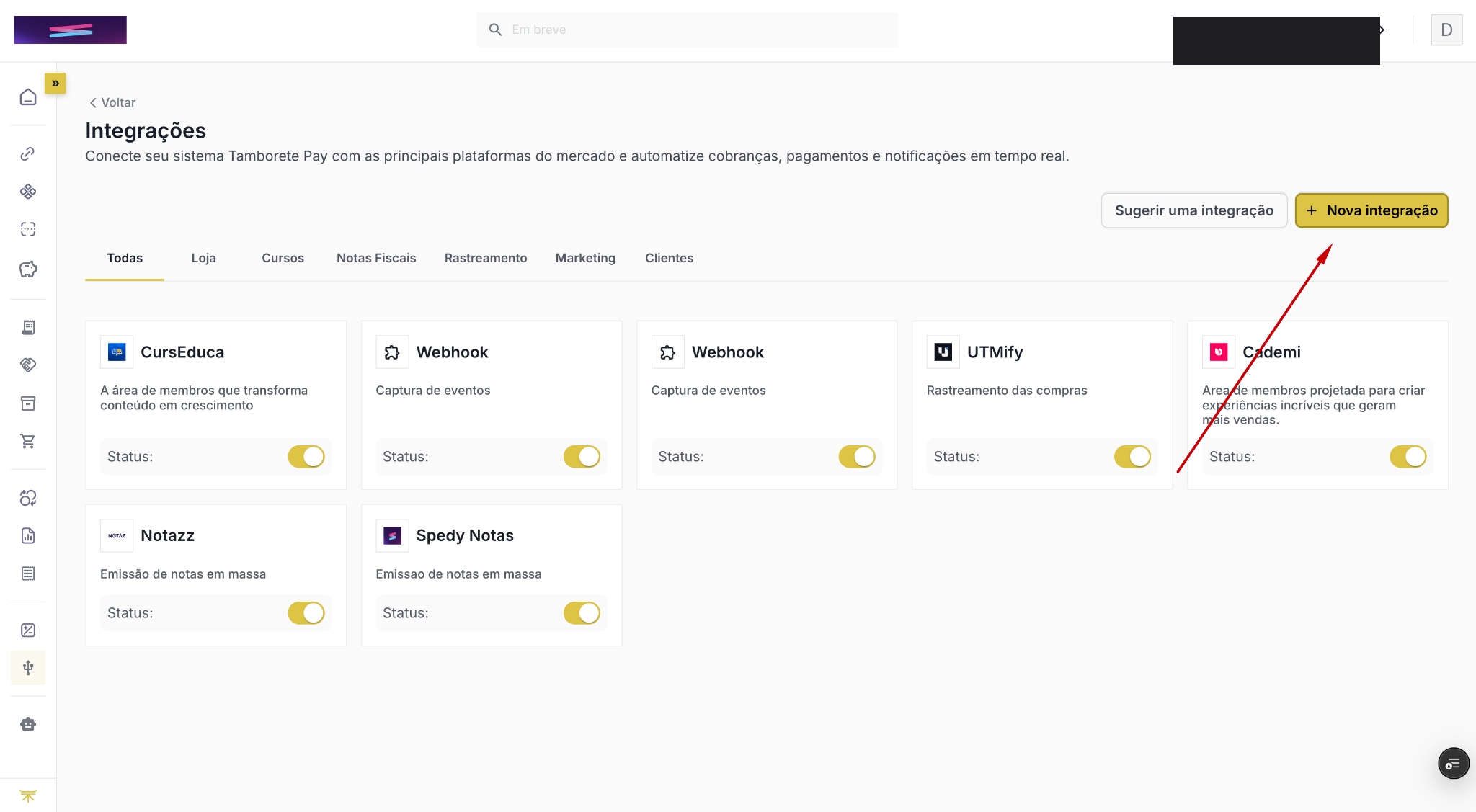
- No gateway, clique em Integrações no menu lateral
- Clique em Nova Integração
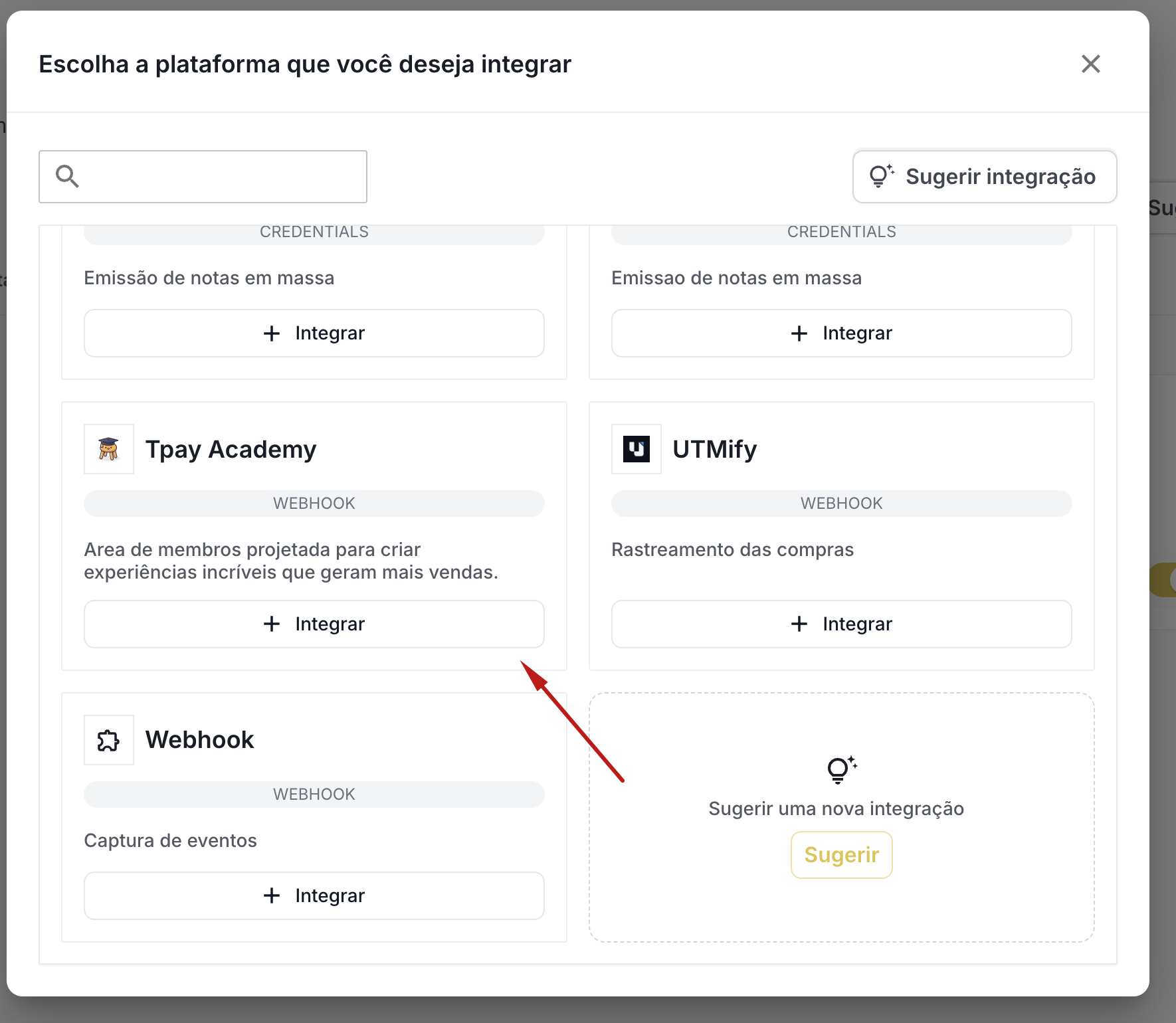
- Selecione Tpay Academy e clique em Integrar
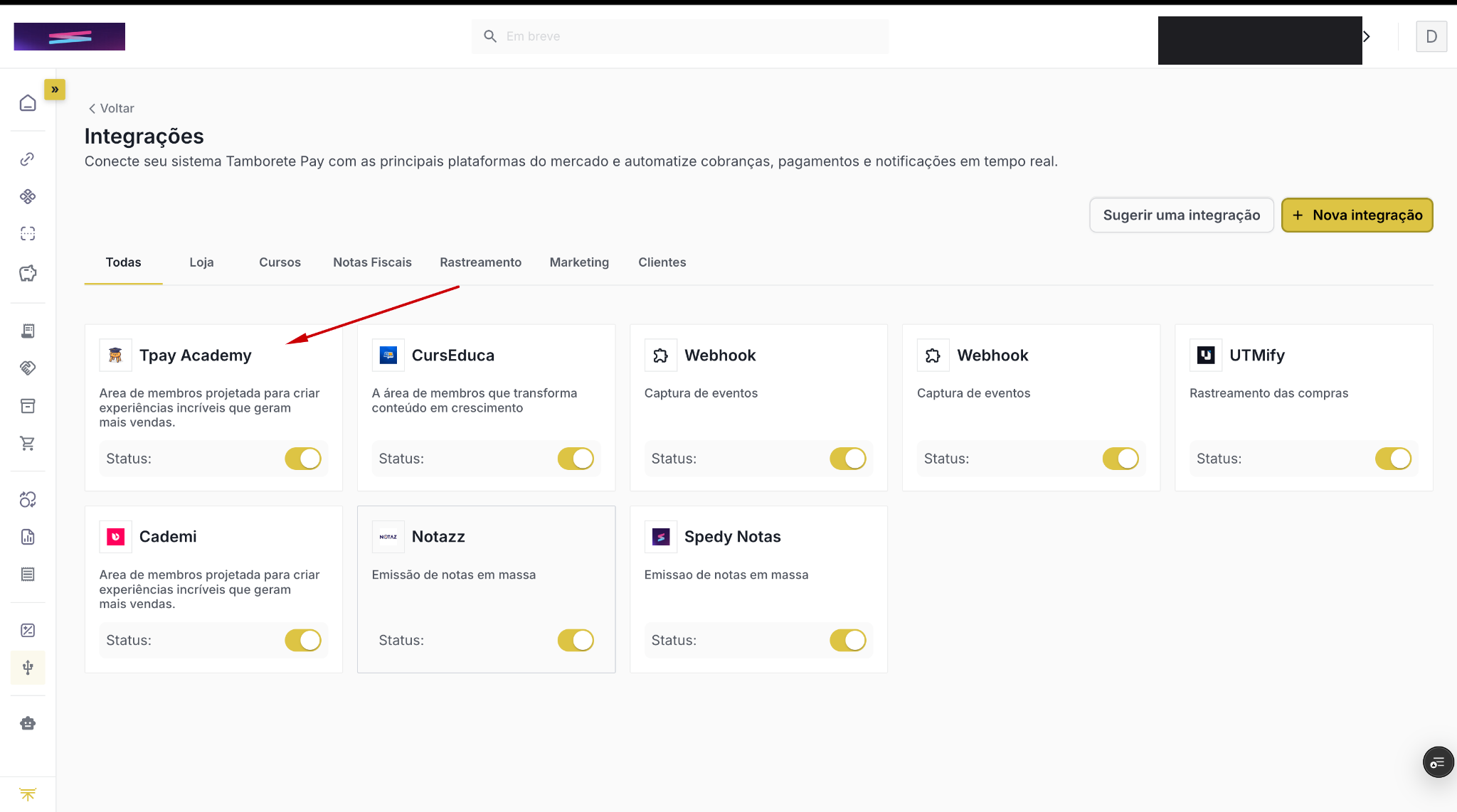
- Recarregue a página para a integração aparecer na lista
Etapa 6 — Colar a URL e concluir
- Clique na integração Tpay Academy recém-criada
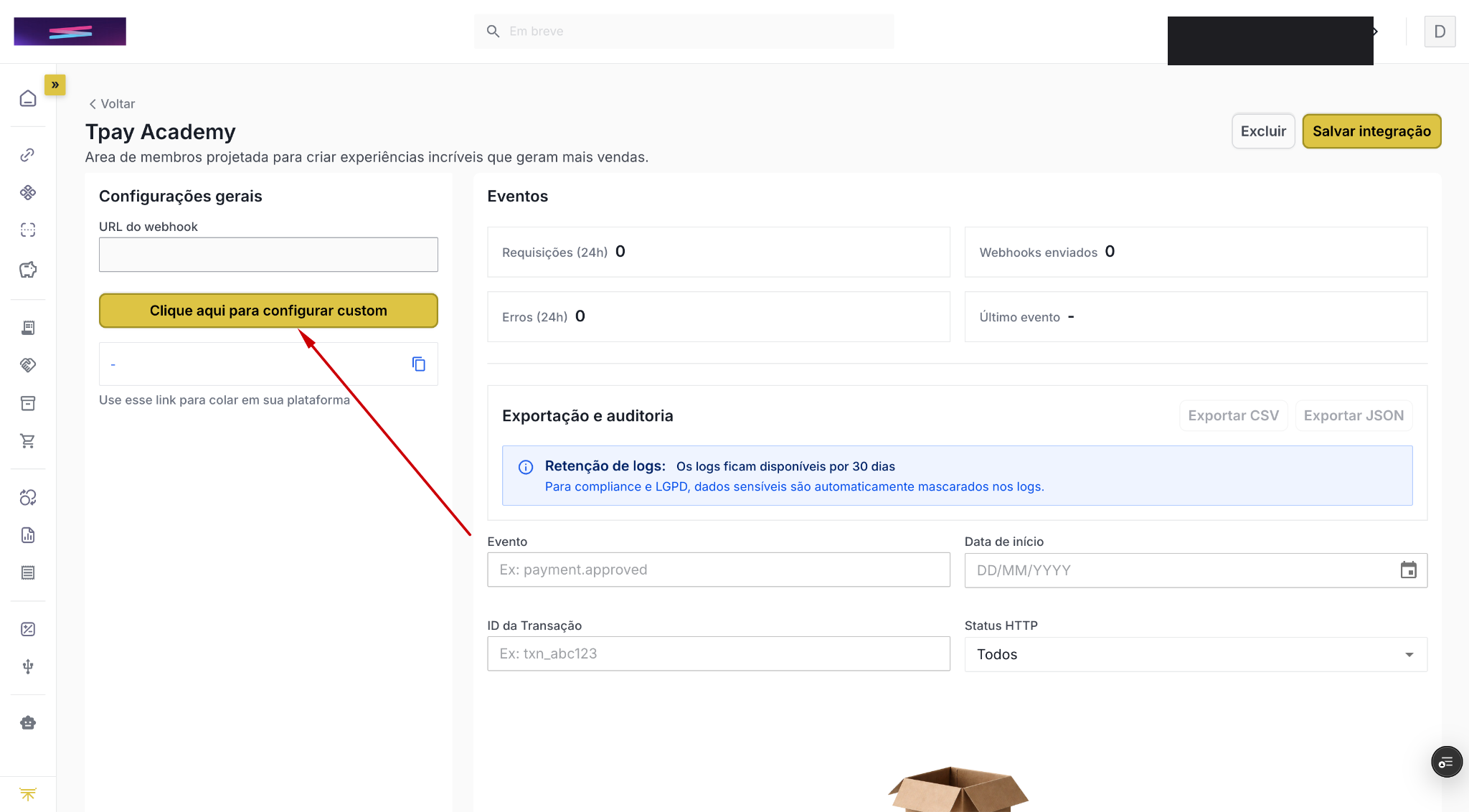
- Clique em "Clique aqui para configurar custom"
- Cole em URL do webhook a URL copiada na Etapa 2
- Clique em Salvar integração
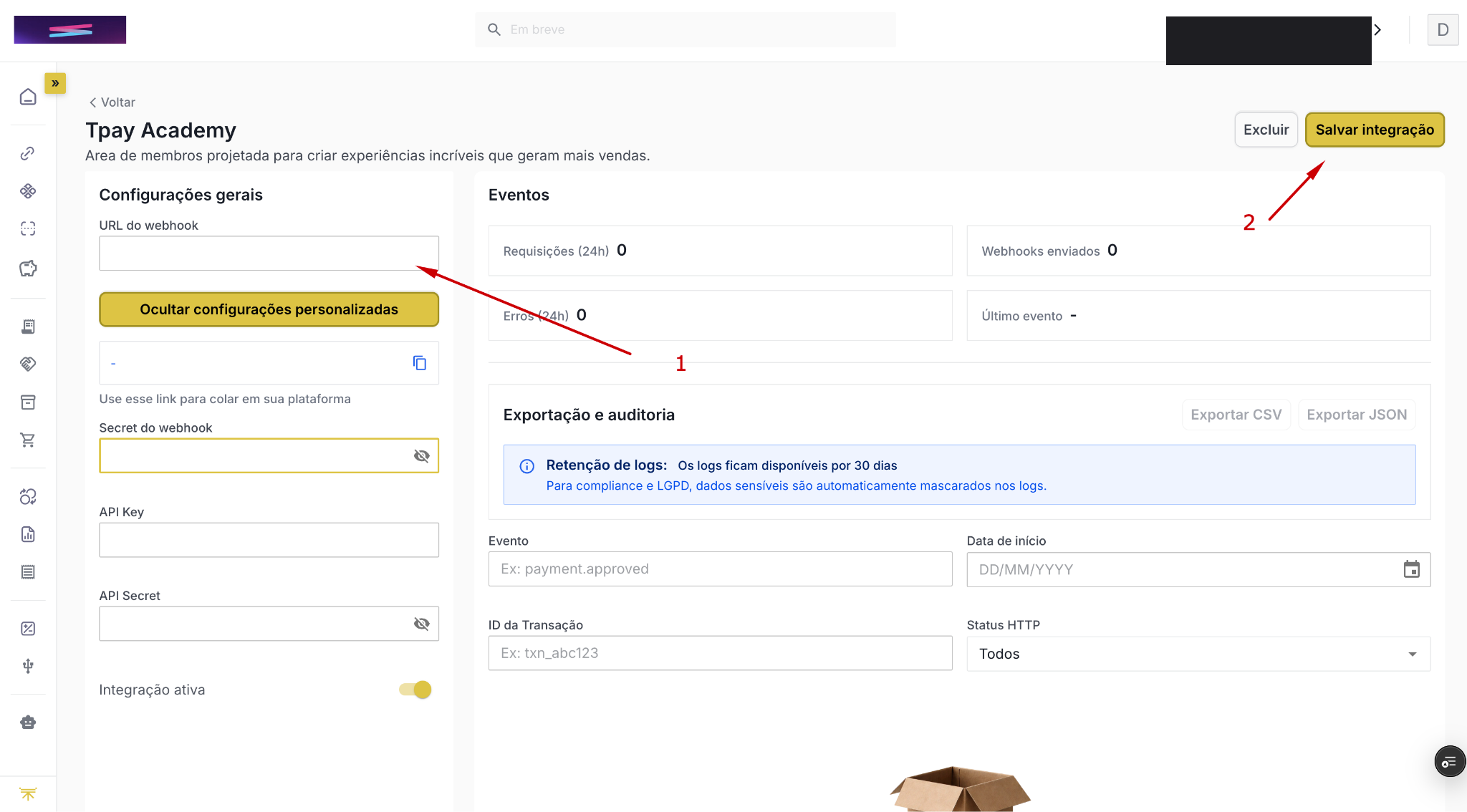
Pronto. A partir daqui, os pagamentos aprovados no gateway liberam automaticamente o acesso ao curso no Academy.
Como conferir se está funcionando
Faça uma venda de teste e olhe os dois lados:
- No gateway, a integração Tpay Academy mostra Requisições (24h), Webhooks enviados, Erros (24h) e Último evento. Dá para exportar em CSV ou JSON.
- No Academy, a seção Logs de webhook lista cada evento recebido, com o produto, o curso identificado e o ID da transação.
Quando não funciona
Log FAILED com "Curso/mapeamento não encontrado para externalId ..."
O produto daquela venda não está no Mapeamento de produtos. O código que aparece na mensagem de erro é exatamente o que precisa ser cadastrado — copie de lá e refaça a Etapa 4.
É o erro mais comum, e quase sempre é ID digitado à mão em vez de copiado.
A integração não aparece na lista do gateway
Recarregue a página. Ela só aparece depois de um refresh (Etapa 5).
Nenhum evento aparece nos logs
O gateway não está avisando. Confira se a URL foi colada em URL do webhook e se você clicou em Salvar integração. Confira também se a integração está Ativa no Academy.
O curso é identificado mas o aluno não entra
Confira se o mapeamento do payload foi salvo — o botão Salvar mapeamento é separado do resto da tela. Confira também se o e-mail do comprador está chegando: é por ele que o aluno é criado.
Pontos de atenção
- Regenerar a URL invalida a anterior. Se você usar Regenerar no Academy, precisa voltar ao gateway e colar a URL nova, senão as vendas param de liberar acesso.
- A integração vale daqui pra frente. Vendas feitas antes de conectar não liberam acesso retroativamente — essas você libera manualmente.
- Cada produto precisa do seu vínculo. Criou um produto novo no gateway? Ele também precisa ser relacionado a um curso na Etapa 4.
- Teste com uma venda real de valor baixo antes de divulgar o produto. É mais barato descobrir um mapeamento errado agora do que com o primeiro cliente de verdade.
Veja também
Abre o painel da TamboretePay em uma nova aba.
Este artigo te ajudou?